
Tóm tắt nhanh (TL;DR)
- Đổi số thành chữ tự động trong Excel: Sử dụng add-in AccHelper (miễn phí) với hàm
=VND(A1)đọc số tiền thành chữ tiếng Việt chuẩn xác, tiết kiệm 3–4 giờ gõ tay mỗi tháng cho kế toán. - Quy trình 4 bước cài AccHelper: Tải add-in từ nguồn uy tín → giải nén vào thư mục cố định không dấu (ví dụ
D:\AccHelper) → File → Options → Add-Ins → Excel Add-ins (Go) → Browse chọn fileAccHelper.xll→ OK. - Phương pháp đổi số bằng VBA (không lo lỗi #NAME?): Nhúng đoạn mã VBA đọc số tiền (lưu file
.xlsm), giúp chia sẻ file cho bất kỳ ai cũng chạy mượt mà mà không cần máy người nhận cài add-in. - Cách xử lý chữ "chẵn" thừa: Dùng kết hợp
=SUBSTITUTE(VND(A1), " chẵn", "")để loại bỏ chữ "chẵn" ở cuối câu khi lập báo cáo/chứng từ. - Khắc phục lỗi #NAME? triệt để: Lỗi xảy ra do file add-in bị xóa hoặc đổi thư mục. Vào lại File → Options → Add-Ins → Browse lại đúng vị trí file add-in là xử lý xong.
Đổi số thành chữ trong Excel là gì?
Đổi số thành chữ trong Excel là dùng công thức, hàm hoặc add-in để chuyển một con số (ví dụ 1.500.000) thành chữ tiếng Việt (ví dụ "Một triệu năm trăm nghìn đồng chẵn"). Đây là cách viết số tiền bắt buộc trên hóa đơn, phiếu thu chi, hợp đồng và chứng từ kế toán, giúp ghi đúng, không cần gõ tay.
Vì sao cần đổi số thành chữ trong Excel?
Kế toán và nhân viên văn phòng phải ghi số tiền bằng chữ gần như mọi ngày. Hóa đơn VAT, phiếu thu, phiếu chi, hợp đồng, biên lai — chứng từ nào cũng có dòng "Số tiền bằng chữ". Đây là quy chuẩn bắt buộc, không thể bỏ qua.
Gõ tay 50 hóa đơn mỗi ngày thì mất thời gian, mà còn dễ sai. Thiếu một số 0, nhầm "triệu" thành "tỷ" là sai bét cả chứng từ. Có kế toán gõ "một phẩy năm triệu" thay vì "một triệu năm trăm nghìn" — khách hàng giữ lại là đủ phiền. Viết bằng chữ càng dài thì càng dễ gõ sai, gõ xong còn phải đọc lại hai lần cho chắc.
Đổi số thành chữ trong Excel tự động bằng công thức vừa nhanh, vừa hết cảnh sai. Gõ một hàm xong kéo xuống là cả cột số ra chữ, không cần đụng tay gõ lại từng dòng.
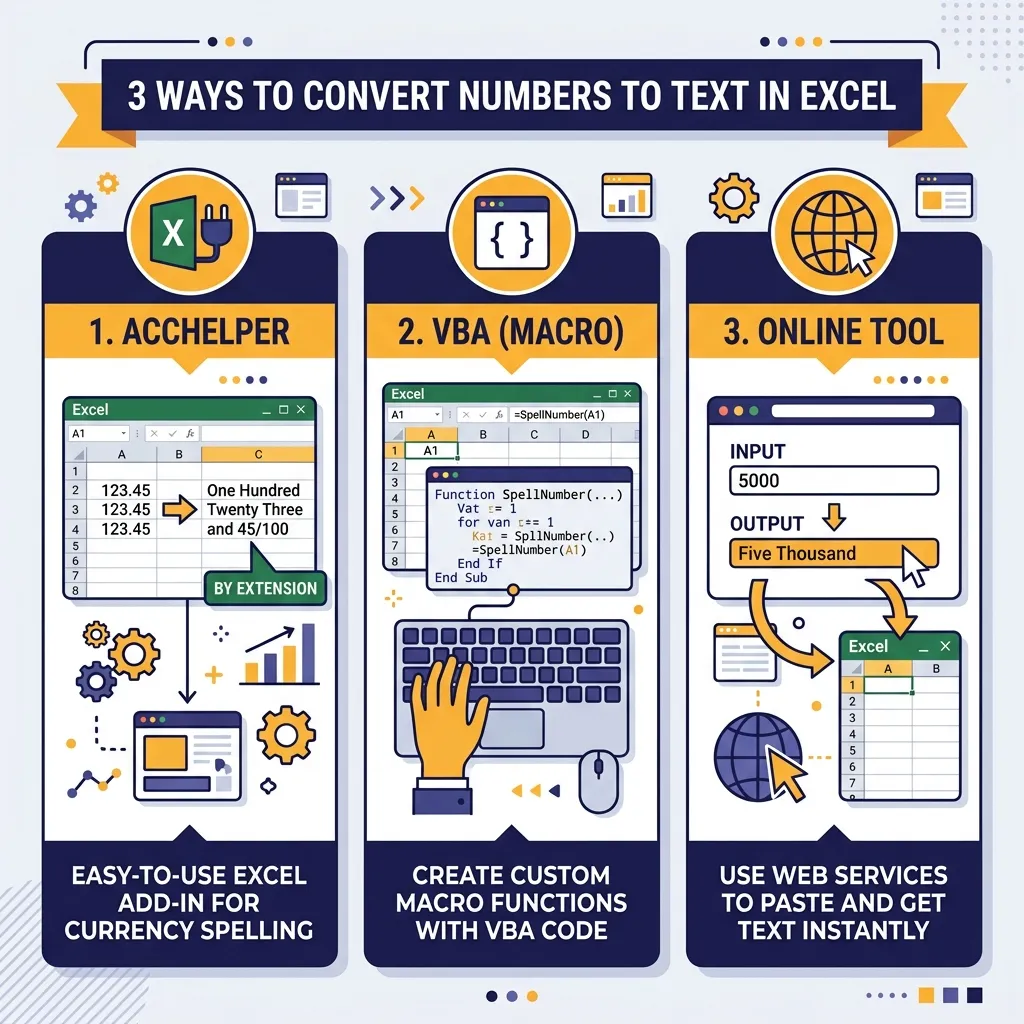
 Tổng quan 3 phương pháp đổi số thành chữ phổ biến trong Excel: Dùng Add-in AccHelper, code VBA hoặc công cụ Online.
Cách 1: Dùng AccHelper (add-in) — nhanh nhất, cài 1 lần dùng mãi
AccHelper là gì?
Theo Bluesofts (nhà phát triển AccHelper), AccHelper là add-in đọc số thành chữ miễn phí, cung cấp hàm VND() để đọc tiền tệ tiếng Việt và USD() để đọc tiếng Anh. Add-in tương thích Excel 2000/2003/2007/2010/2013/2016/2019/2021/365, chạy được cả bản 32-bit và 64-bit. AccHelper được lập trình trên Delphi, biên dịch ra mã máy nên xử lý rất nhanh, kéo cả cột dài cũng không giật.
Điểm mạnh nhất là cài một lần, dùng mãi. Đã cài xong thì mọi file Excel trên máy bạn đều dùng được hàm =VND() không cần cài lại.
Kiểm tra bản Excel 32-bit hay 64-bit trước khi cài
Trước khi tải add-in, nên biết mình đang dùng bản Excel nào để chọn đúng file. Theo Microsoft Support, để kiểm tra: mở File → Account → About Excel, xem dòng "32-bit" hay "64-bit". AccHelper hỗ trợ cả hai, nhưng file add-in cho 64-bit nằm trong thư mục riêng, nên chọn đúng cho chắc.
Hướng dẫn cài AccHelper trong Excel — 4 bước
Làm theo đúng 4 bước dưới đây, kể cả người mới cũng cài được trong 5 phút:
- Tải file add-in từ nguồn tin cậy (trang chủ Bluesofts hoặc nơi đăng tải chính thức). File thường có dạng .rar hoặc .zip.
- Giải nén và để vào một thư mục cố định, đặt tên KHÔNG có dấu, ví dụ
D:\AccHelper. Đừng để trong Thư mục Tải xuống rồi dọn dẹp — đổi chỗ là add-in không tìm thấy. - Mở cài đặt add-in: mở Excel → File → Options → Add-Ins → ở mục Manage chọn Excel Add-ins → nhấn Go → Browse → chọn file
AccHelper.xll(nếu dùng Excel 64-bit thì chọn file trong thư mục x64) → OK. (Nguồn: Microsoft Support) - Tích chọn AccHelper trong danh sách add-in và nhấn OK. Xong, thử nhập
=VND(1500000)vào một ô.
Cách dùng hàm VND trong Excel
Sau khi cài xong, dùng hàm VND như một hàm thường:
=VND(A1)→ trả về "Một triệu năm trăm nghìn đồng chẵn" (nếu A1 = 1500000).=VND(ROUND(A1,0))→ làm tròn bỏ phần thập phân, tránh số lẻ lọc xọc.=SUBSTITUTE(VND(A1)," chẵn","")→ xóa chữ "chẵn" ở cuối câu cho gọn.
Hàm VND cũng hiểu đơn vị nghìn, triệu, tỷ. Nhập số 5.400.000.000 thì ra "Năm tỷ bốn trăm triệu đồng chẵn" — đúng chuẩn, không cần tự đếm số 0.
Lỗi #NAME? khi dùng hàm VND — nguyên nhân và cách fix
Dùng hàm VND mà báo #NAME? là chuyện thường gặp nhất. Lỗi #NAME? trong Excel xảy ra khi công thức tham chiếu đến hàm không có sẵn — thường do add-in cung cấp hàm đó chưa được cài hoặc đã bị xóa (Nguồn: Microsoft Support). Với AccHelper, các nguyên nhân cụ thể:
- File add-in bị xóa hoặc đổi thư mục → Excel không tìm thấy.
- Gửi file cho người khác, nhưng máy họ chưa cài AccHelper → công thức báo #NAME?.
- Chuyển sang máy mới, chưa cài lại add-in.
Cách fix: mở File → Options → Add-Ins → bỏ tick cũ → Go → Browse lại đúng vị trí mới của file AccHelper.xll → OK. Nếu file đã bị xóa hẳn thì tải lại từ đầu. Chi tiết hơn bạn xem bài cách sửa lỗi #NAME? trong Excel viết riêng cho trường hợp này.
Cách 2: Dùng VBA (không cần cài, gửi file là chạy)
Khi nào nên dùng VBA thay vì AccHelper?
Dùng VBA khi bạn thường xuyên gửi file cho đối tác, khách hàng hoặc nộp cho thuế. Máy người nhận chưa chắc đã cài AccHelper, nên công thức =VND() của họ sẽ báo #NAME?. VBA nhúng thẳng vào file, ai mở cũng chạy được, không cần cài gì thêm.
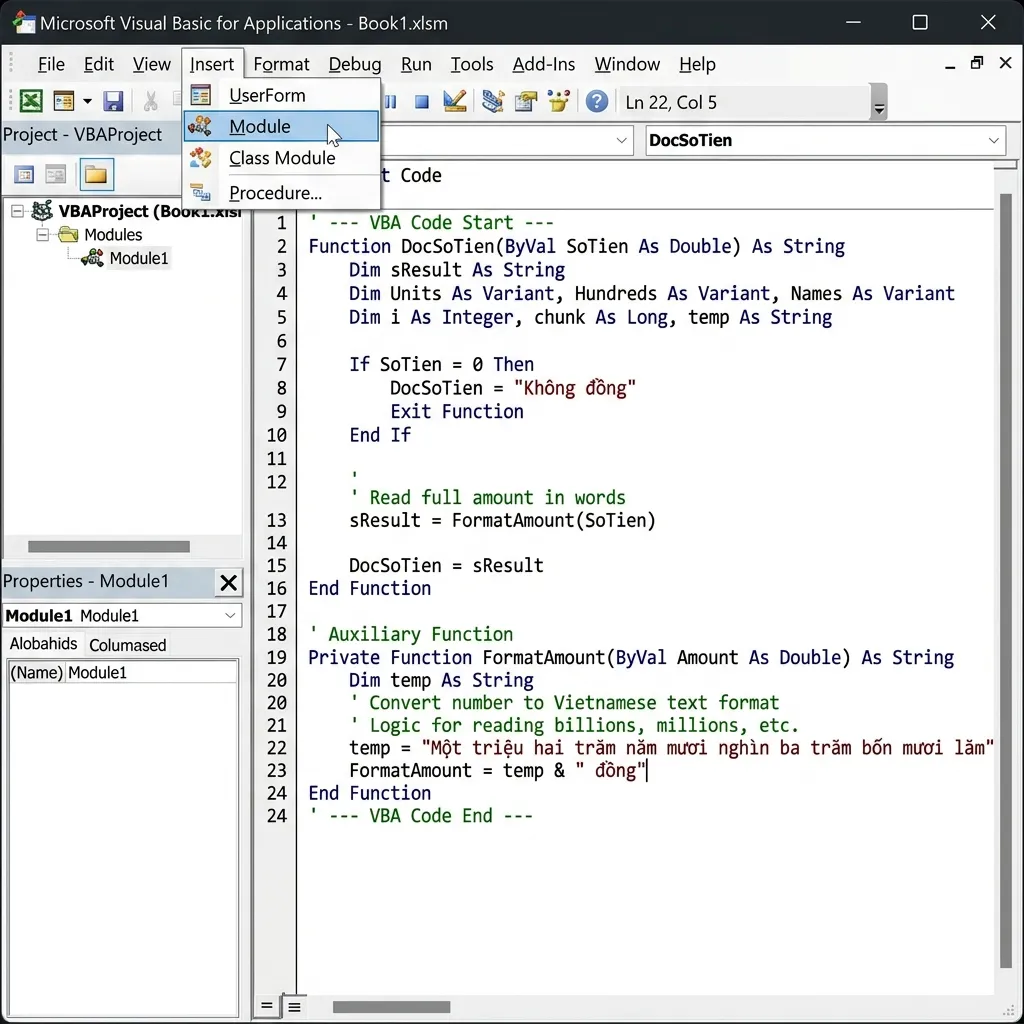 Màn hình Visual Basic Editor giúp chèn một Module mới và dán đoạn mã đổi số thành chữ tự động.
Code VBA đọc số thành chữ
Mở Excel → nhấn Alt+F11 → Insert → Module → dán code dưới đây → nhấn Ctrl+S để lưu. Nhớ lưu file dạng Excel Macro-Enabled (.xlsm).
Function DocSoTien(ByVal So As Double) As String
    Dim nTrieu As Double, nNgan As Double, nPhan As Double
    Dim i As Long, Chuoi As String
    Dim ChuSoArr(9) As String
    ChuSoArr(0) = "không": ChuSoArr(1) = "một": ChuSoArr(2) = "hai"
    ChuSoArr(3) = "ba": ChuSoArr(4) = "bốn": ChuSoArr(5) = "năm"
    ChuSoArr(6) = "sáu": ChuSoArr(7) = "bảy": ChuSoArr(8) = "tám"
    ChuSoArr(9) = "chín"
    If So < 0 Then Chuoi = "âm "
    nTrieu = Int(Abs(So) / 1000000)
    nNgan = Int((Abs(So) - nTrieu * 1000000) / 1000)
    nPhan = Round(Abs(So) - Int(Abs(So)), 2)
    If nTrieu > 0 Then Chuoi = Chuoi & Doc3(nTrieu, ChuSoArr) & " triệu "
    If nNgan > 0 Then Chuoi = Chuoi & Doc3(nNgan, ChuSoArr) & " nghìn "
    If nPhan > 0 Then Chuoi = Chuoi & Doc3(nPhan * 100, ChuSoArr) & " xu"
    DocSoTien = Chuoi & " đồng chẵn"
End Function

Private Function Doc3(ByVal n As Double, ByRef ChuSoArr) As String
    Dim Tram As Integer, Chuc As Integer, DonVi As Integer
    Tram = Int(n / 100): Chuc = Int((n - Tram * 100) / 10): DonVi = n - Tram * 100 - Chuc * 10
    If Tram > 0 Then Doc3 = ChuSoArr(Tram) & " trăm"
    If Chuc > 0 Then
        If Chuc = 1 Then Doc3 = Doc3 & " mười" Else Doc3 = Doc3 & " " & ChuSoArr(Chuc) & " mươi"
    End If
    If DonVi > 0 Then
        If Chuc = 0 And Tram > 0 Then Doc3 = Doc3 & " lẻ"
        If DonVi = 1 And Chuc > 0 Then Doc3 = Doc3 & " một" Else Doc3 = Doc3 & " " & ChuSoArr(DonVi)
    End If
End Function
Lưu ý: Đoạn code trên là bản đơn giản hóa để bạn dễ thử. Hàm hoàn chỉnh đọc đúng các trường hợp 1, 4, 5, số lẻ "xu" có thể dài hơn, nhưng bản này đã đủ chạy cho số tiền nguyên.
Theo Microsoft Support, hàm VBA cần lưu file dạng Excel Macro-Enabled (.xlsm) và bật macro trong Trust Center để chạy được. Cách bật: File → Options → Trust Center → Trust Center Settings → Macro Settings → chọn Enable VBA macros → OK → mở lại file.
Cách dùng hàm DocSoTien
Sau khi lưu module, dùng như hàm thường: =DocSoTien(A1). Ưu điểm lớn nhất là không bao giờ báo #NAME?, gửi file cho ai cũng chạy miễn họ bật macro. Nhược điểm là phải dán code lần đầu, hơi vất cho người không quen VBA.
Cách 3: Dùng công cụ online
Khi chỉ cần đổi 1-2 số gấp và không muốn cài gì, có thể dùng công cụ đổi số thành chữ online: gõ số, copy kết quả về. Ưu điểm là nhanh, không cần cài, không cần biết công thức. Nhược điểm là thủ công từng số, cần Internet, và không tự động theo ô — nếu bạn có 100 hóa đơn thì không phải cách này.
Bảng so sánh 3 cách đổi số thành chữ trong Excel
📊 Bảng: So sánh 3 phương pháp đổi số thành chữ trong Excel
| Tiêu chí | AccHelper (add-in) | VBA (hàm tự viết) | Công cụ online |
|---|---|---|---|
| Cài đặt | Cài 1 lần, dùng mãi | Dán code 1 lần, lưu .xlsm | Không cần cài |
| Tự động theo ô | Có, kéo công thức | Có, kéo công thức | Không, thủ công từng số |
| Gửi file cho người khác | Máy họ phải cài add-in | Chạy được ngay, chỉ cần bật macro | Không (chỉ copy kết quả) |
| Cần Internet | Không | Không | Có |
| Xử lý nhiều dòng | Rất nhanh | Nhanh | Chậm, thủ công |
| Độ khó | Dễ | Trung bình | Rất dễ |
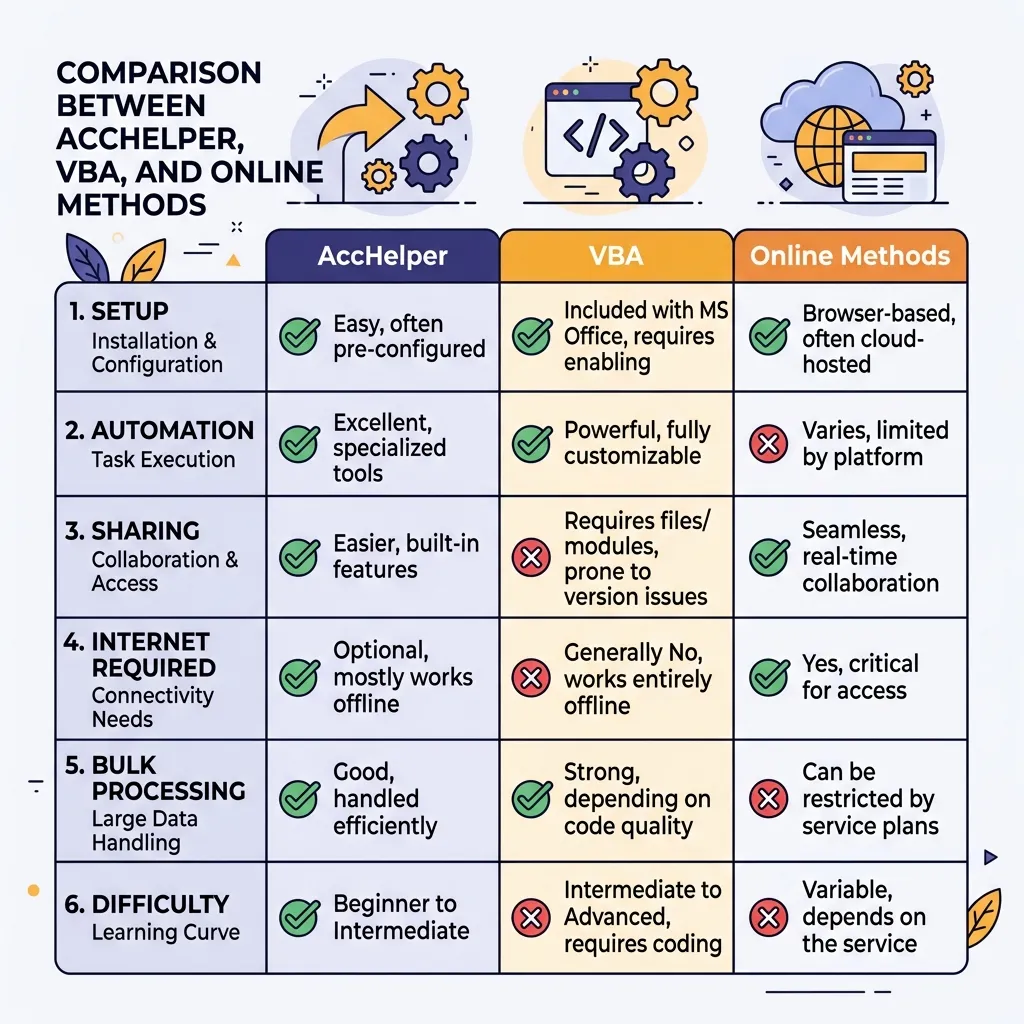 Bảng tổng hợp ưu và nhược điểm của 3 giải pháp giúp chủ doanh nghiệp dễ dàng lựa chọn.
Chọn theo nhu cầu:
- Kế toán làm hóa đơn hàng ngày: chọn AccHelper, cài một lần là dùng mãi.
- Hay gửi file cho đối tác, khách, thuế: chọn VBA, ai mở cũng chạy.
- Thỉnh thoảng mới cần 1-2 số: chọn công cụ online cho gọn.
Kể chuyện thật: cô kế toán hết cảnh gõ số bằng chữ
Một cô kế toán ở công ty 30 nhân viên làm quen thuộc loại chuyện này. Công ty vừa công ty nhỏ, mỗi tháng phát hành khoảng 200 hóa đơn, phiếu thu và phiếu chi, cộng thêm vài hợp đồng. Trước đây cô gõ số tiền bằng chữ hoàn toàn bằng tay.
Cứ mỗi hóa đơn là một dòng dài: "Mười hai triệu chín trăm nghìn đồng chẵn". Gõ 200 dòng thế này mỗi tháng, tính ra mất 3-4 tiếng đồng hồ chỉ để gõ chữ. Chưa kể gõ lâu tay mỏi, thi thoảng lại thiếu một số 0, nhầm "triệu" thành "tỷ" là phải sửa lại cả chứng từ, phải in lại, mất thêm thời gian.
Cô cài AccHelper, đổi hàm =VND(A1) vào cột số tiền. Từ đó, gõ 1 công thức là ra chữ, kéo xuống cả cột xong trong vài phút. Số nào cũng chuẩn, không thiếu số 0, không nhầm đơn vị. Chỉ mất một lần cài đầu tháng, còn lại khỏi động tay. Cô nói vui: "Hồi trước gõ mỏi tay, giờ Excel nói chữ giùm, mình rảnh đi làm việc khác."
Cài rồi mà file vẫn báo lỗi? Xem thêm
Khi add-in lỗi dẫn đến công thức sai, đôi khi không phải do AccHelper mà do các lỗi tham chiếu khác trong file. Nếu bạn gặp lỗi tham chiếu ô trong công thức, bài cách sửa lỗi #REF! trong Excel hướng dẫn xử lý từng bước. Còn một file Excel càng nhiều công thức, càng nhiều nơi gõ tay thì càng dễ phát sinh lỗi — đọc bài 7 dấu hiệu file Excel gieo giắt doanh nghiệp để biết khi nào nên dừng lại mà chuyển sang công cụ quản lý gọn hơn, giống cách ExcelToApp giúp nhiều doanh nghiệp SME chuyển đổi file Excel thành web app riêng.
Câu Hỏi Thường Gặp
AccHelper có miễn phí không?
Có. Theo Bluesofts (nhà phát triển AccHelper), đây là add-in đọc số thành chữ miễn phí, cung cấp hàm VND() tiếng Việt và USD() tiếng Anh, tương thích Excel 2000 đến 365 với cả 32-bit và 64-bit.
Hàm VND báo #NAME? phải làm sao?
Lỗi #NAME? trong Excel xảy ra khi công thức tham chiếu đến hàm không có sẵn (Nguồn: Microsoft Support). Với AccHelper, mở File → Options → Add-Ins → Browse lại đúng vị trí file AccHelper.xll là hết. Nếu file bị xóa thì tải lại.
Có cách nào đổi số thành chữ trong Excel không cần cài không?
Có hai cách. Dùng VBA (dán code vào Alt+F11, lưu .xlsm) là không cần cài gì và gửi file cho ai cũng chạy. Hoặc dùng công cụ online cho trường hợp cần 1-2 số gấp.
AccHelper 32-bit và 64-bit khác nhau thế nào?
Chỉ khác file add-in cần chọn. Kiểm tra bản Excel bằng File → Account → About Excel (Nguồn: Microsoft Support); dùng 64-bit thì chọn file trong thư mục x64. Cả hai đều chạy hàm VND() như nhau.
Nên dùng AccHelper hay VBA?
Nếu bạn kế toán làm hóa đơn hàng ngày trên máy của mình thì dùng AccHelper (cài 1 lần, dùng mãi). Nếu bạn hay gửi file cho đối tác, khách, thuế thì dùng VBA vì máy họ không cần cài gì, mở là chạy.
Tải AccHelper ở đâu an toàn?
Tải từ trang chủ Bluesofts hoặc nơi đăng tải chính thức của nhà phát triển. Tránh tải từ các diễn đàn không rõ nguồn vì file add-in có thể bị chèn mã. Sau khi tải, giải nén vào thư mục cố định không dấu như D:\AccHelper.
Tóm lại
Đổi số thành chữ trong Excel không cần gõ tay. Cài AccHelper một lần, dùng hàm =VND() là nhanh và chuẩn nhất. Nếu hay gửi file cho người khác, dùng VBA để ai mở cũng chạy, không lo lỗi #NAME?.
File Excel đang ngày càng nhiều lỗi và chậm? Liên hệ Exceltoapp.vn để được tư vấn miễn phí cách chuyển file Excel thành web app quản lý, giảm lỗi thủ công.
Gửi file Excel → Nhận tư vấn miễn phí →📚 Nguồn tham khảo & Dữ liệu nghiên cứu:
- Bluesofts: Nhà phát triển chính thức add-in AccHelper (Accounting Helper).
- Microsoft Support: Hướng dẫn cấu hình Excel Add-ins và quản lý mã lệnh VBA Macro-Enabled.
- Panko (1998): Nghiên cứu tỷ lệ phát sinh lỗi thủ công trên bảng tính doanh nghiệp.