
Tóm tắt nhanh (TL;DR)
- Excel tự làm tròn số là gì? Khi bạn nhập dãy số từ 16 chữ số trở lên (số tài khoản, số thẻ, mã đơn hàng dài), Excel tự đưa các chữ số từ thứ 16 trở đi về 0, vì Excel chỉ lưu chính xác được tối đa 15 chữ số (giới hạn của chuẩn IEEE 754, Nguồn: Microsoft Support).
- Hậu quả: nhập số tài khoản 16 số, Excel đổi 3 số cuối thành 0 → chuyển khoản sai, mất tiền; mã đơn hàng dài bị cắt → đối soát lệch, không truy được đơn.
- 3 cách khắc phục: gõ dấu nháy đơn
'trước số · định dạng cột thành Text trước khi nhập · dùng Paste Special khi dán dữ liệu từ web/PDF. - Cảnh báo quan trọng: nếu đã lưu và đóng file, số gốc đã mất vĩnh viễn, không thể khôi phục từ file đó, chỉ lấy lại từ nguồn gốc.
Excel tự làm tròn số là gì?
Excel tự làm tròn số là hiện tượng khi bạn nhập một dãy số có từ 16 chữ số trở lên, như số tài khoản ngân hàng, số thẻ tín dụng, mã đơn hàng dài, thì Excel tự động đưa các chữ số từ vị trí thứ 16 trở đi về 0. Đây không phải lỗi phần mềm hay máy bị virus, mà là giới hạn kỹ thuật có chủ đích: Excel chỉ lưu và tính toán chính xác được tối đa 15 chữ số, theo chuẩn số thực dấu phẩy động IEEE 754 (Nguồn: Microsoft Support). Vì Excel được thiết kế để tính toán các con số như doanh thu, chi phí (vốn hiếm khi vượt quá 15 chữ số) nên dữ liệu định danh dài lại dễ bị làm tròn.
Bạn nhập số tài khoản 1234567890123456 (16 số). Excel hiển thị 1234567890123450, ba số cuối biến thành 0.
Bạn nhập mã đơn hàng DH2026061500012345. Excel chỉ còn lại 1234567890123450, mất luôn chữ "DH" và các số giữa.
Bạn nhập số thẻ 9876543210987654. Excel đưa về 9876543210987650.
Nghe có vẻ nhỏ. Nhưng hãy tưởng tượng bạn chuyển khoản theo số tài khoản bị sai 3 số cuối, tiền đi đâu không biết. Hoặc mã đơn hàng 18 số bị nuốt mất 3 số cuối, nên đối soát cuối tháng không khớp, ngồi dò từng đơn cả buổi.
Các loại số thường bị Excel làm tròn
📊 Bảng: Các loại số thường bị Excel làm tròn
| Loại số | Số chữ số | Rủi ro khi bị làm tròn |
|---|---|---|
| Số tài khoản ngân hàng | 14–16 | Chuyển khoản sai, mất tiền |
| Số thẻ tín dụng | 16 | Sai thông tin thanh toán |
| Mã đơn hàng dài | 16–20 | Mất dấu vết đơn, đối soát lệch |
| IMEI điện thoại | 15 | Không quản lý được thiết bị |
| Mã số thuế cá nhân | 10–13 | Ít rủi ro (dưới 15 số) |
Quy tắc chung: bất kỳ dãy số nào có từ 16 chữ số trở lên đều có nguy cơ bị làm tròn. Và vì Excel làm điều này âm thầm không cảnh báo, bạn thường chỉ phát hiện khi đã quá muộn.
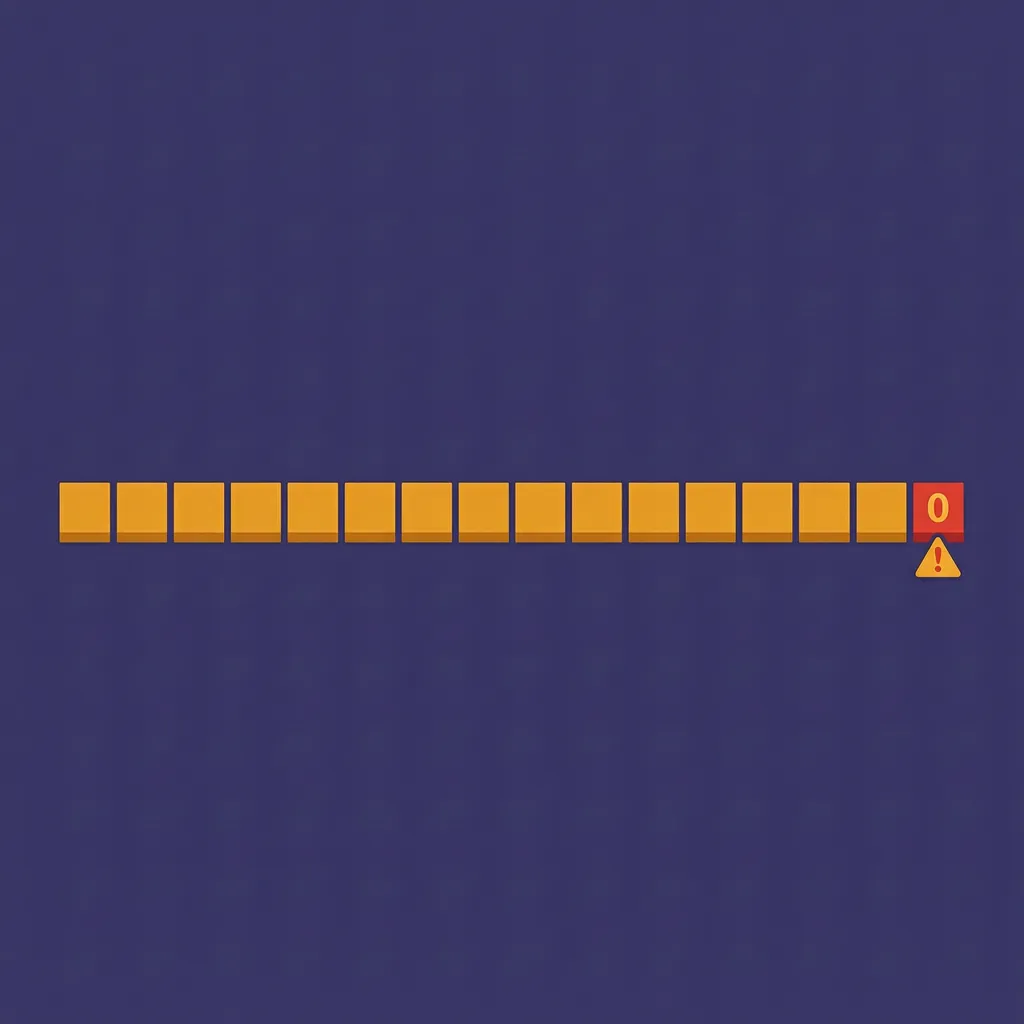
Excel tự đưa các chữ số từ thứ 16 trở đi về 0, không có cảnh báo
3 cách khắc phục nhanh
Cách 1: Gõ dấu nháy đơn trước số (nhanh nhất, sửa 1–2 ô)
Gõ dấu nháy đơn ' ngay trước số. Ví dụ gõ '1234567890123456 thì Excel hiểu đây là văn bản, không phải số, và giữ nguyên toàn bộ 16 chữ số.
Ưu điểm: nhanh, không cần cài đặt, không đổi định dạng. Nhược điểm: phải nhớ gõ ' mỗi lần nhập. Nhập hàng loạt 100 số tài khoản thì phải gõ 100 lần. Dùng khi nào: nhập lẻ 1–2 số, sửa nhanh, hoặc quên chưa định dạng cột.
Cách 2: Định dạng cột thành Text (làm 1 lần, nhập thoải mái)
- Chọn toàn bộ cột sẽ nhập số dài.
- Nhấn Ctrl + 1 để mở Format Cells.
- Chọn thẻ Number → chọn Text → OK.
- Nhập số bình thường, không cần thêm dấu nháy đơn.
⚠️ Lưu ý cực kỳ quan trọng: phải định dạng trước khi nhập số. Nếu đã nhập xong (và Excel đã làm tròn) mới đổi sang Text thì số đã mất, không cứu được. Dùng khi nào: nhập hàng loạt số tài khoản, mã đơn hàng, mã định danh. Làm 1 lần dùng cho cả cột.
Cách 3: Paste Special (khi dán dữ liệu từ nguồn khác)
Khi copy số từ web, PDF, hoặc phần mềm khác:
- Bôi đen cột đích → Ctrl + 1 → Text → OK.
- Copy dữ liệu gốc.
- Tại Excel, chuột phải → Paste Special → chọn Match Destination Formatting (biểu tượng chữ A).
Kết quả: dữ liệu dán vào giữ nguyên Text, không bị làm tròn. Phím tắt: Ctrl + Alt + V → nhấn V → Enter. Nhanh hơn chuột phải.
Bảng so sánh 3 cách
📊 Bảng: So sánh 3 cách khắc phục Excel tự làm tròn số
| Cách | Thao tác | Tốc độ | Phù hợp |
|---|---|---|---|
| Dấu nháy đơn | Gõ ' trước số | ⭐⭐ | 1–2 ô, sửa nhanh |
| Định dạng Text | Ctrl+1 → Text → OK | ⭐⭐⭐⭐⭐ | Nhập hàng loạt, quản lý file |
| Paste Special | Ctrl+Alt+V → V | ⭐⭐⭐⭐ | Dán từ web/PDF/app khác |
Mẹo: kết hợp cách 2 và 3, định dạng cột Text trước, rồi Paste Special khi dán. Đây là quy trình chuẩn cho dân kế toán và quản lý dữ liệu.

Ba cách bạn có thể dùng để Excel giữ nguyên dãy số dài
Nếu đã bị làm tròn, có cách nào khôi phục không?
Đã lỡ nhập và Excel đã làm tròn? Hãy bình tĩnh và làm theo thứ tự ưu tiên sau:
- Ctrl + Z ngay lập tức nếu chưa lưu file. Đây là cách duy nhất cứu được số gốc. Đừng làm gì khác, nhấn Ctrl + Z ngay.
- Version History nếu file lưu trên OneDrive, Google Drive hoặc SharePoint. Chuột phải file → Version History → chọn phiên bản trước khi nhập số.
- AutoRecover: File → Info → Manage Workbook → Recover Unsaved Workbooks. Chỉ áp dụng khi Excel bị treo trước khi bạn kịp lưu.
⚠️ Cảnh báo quan trọng: nếu đã lưu file và đóng lại, các chữ số từ thứ 16 trở đi đã biến thành 0 vĩnh viễn. Không có cách nào khôi phục từ file đó. Giải pháp duy nhất là lấy lại dữ liệu gốc từ phần mềm quản lý, email xác nhận, hoặc nguồn ban đầu.
Vì sao Excel lại tự làm tròn số? (Giải thích đơn giản)
Đây không phải lỗi. Excel không bị hỏng, không bị virus. Đó là giới hạn thiết kế có chủ đích.
Excel tuân theo chuẩn IEEE 754, chuẩn số thực dấu phẩy động quốc tế. Chuẩn này giới hạn độ chính xác ở mức 15 chữ số (Nguồn: Microsoft Support). Từ chữ số thứ 16 trở đi, Excel tự động đưa về 0.
Nói dễ hiểu: Excel được thiết kế để tính doanh thu, chi phí, lợi nhuận. Những con số này hiếm khi quá 15 chữ số (10 tỷ là 11 chữ số). Excel tính nhanh và chính xác với những số như vậy. Nhưng Excel không được thiết kế để lưu số tài khoản, số thẻ, mã định danh dài, đây là dữ liệu định danh, không phải dữ liệu tính toán. Và đó là lúc lỗi xảy ra.
Cách phòng ngừa lâu dài
Phân biệt 2 loại dữ liệu
📊 Bảng: Phân biệt dữ liệu số và dữ liệu định danh
| Loại | Ví dụ | Định dạng nên dùng |
|---|---|---|
| Dùng để tính toán | Doanh thu, chi phí, lợi nhuận, số lượng | Number |
| Dùng để định danh | Số tài khoản, mã đơn, số thẻ, mã khách hàng | Text |
Quy tắc vàng
Bất kỳ dãy số nào bạn không cộng trừ, hãy để định dạng Text. Đơn giản vậy thôi.
Nếu đang xây dựng file Excel quản lý cho doanh nghiệp, hãy hướng dẫn nhân viên quy tắc này ngay từ đầu. Một file được thiết kế đúng cách sẽ không bao giờ dính lỗi làm tròn số. Nếu muốn loại bỏ hoàn toàn rủi ro, nhiều doanh nghiệp chọn chuyển dữ liệu lên web app, nơi mỗi trường dữ liệu được định nghĩa đúng kiểu ngay từ đầu, không còn chịu giới hạn 15 chữ số của Excel. Để hiểu vì sao nên cân nhắc chuyển đổi, xem thêm bài chi phí thực sự khi quản lý bằng Excel và lộ trình chuyển đổi Excel lên web app.
Phân biệt số dùng để tính và số dùng để định danh (cái sau nên để định dạng Text
Câu hỏi thường gặp
Tại sao Excel tự động làm tròn số tài khoản 16 số?
Vì Excel tuân theo chuẩn IEEE 754, giới hạn độ chính xác ở 15 chữ số (Nguồn: Microsoft Support). Số tài khoản 16 số sẽ bị đưa 3 số cuối về 0. Giải pháp: định dạng cột thành Text trước khi nhập.
Có cách nào khôi phục số đã bị làm tròn không?
Nếu chưa lưu file: Ctrl + Z ngay. Nếu đã lưu trên cloud: dùng Version History. Nếu đã lưu và đóng file trên máy cục bộ: không thể khôi phục, số gốc đã mất vĩnh viễn, phải lấy lại từ nguồn dữ liệu gốc.
Làm sao để nhập số thẻ tín dụng 16 số trong Excel?
Định dạng cột thành Text trước khi nhập (Ctrl + 1 → Text), hoặc gõ dấu nháy đơn ' trước số. Cả hai đều giữ nguyên 16 chữ số. Nếu đã nhập xong mới phát hiện bị làm tròn, dùng Ctrl + Z ngay.
Excel làm tròn số có ảnh hưởng đến kế toán không?
Có, nếu bạn nhập số tài khoản, mã đơn hàng, mã định danh vào Excel. Nhưng với số tiền (doanh thu, chi phí), Excel không làm tròn vì số tiền thường dưới 15 chữ số. Lỗi này chỉ ảnh hưởng đến dữ liệu định danh dài.
Tôi có thể tắt tính năng làm tròn số trong Excel không?
Không thể tắt, đây là giới hạn kỹ thuật của phần mềm, không phải tính năng bật/tắt được. Giải pháp duy nhất: dùng định dạng Text cho cột chứa số dài, hoặc chuyển sang hệ thống quản lý không có giới hạn này.
Làm sao nhận biết số nào đã bị Excel làm tròn?
So sánh số hiển thị với số gốc. Nếu số cuối cùng là 0 (nhưng đáng lẽ phải là số khác), hoặc Excel hiển thị dạng 1.23E+15, đó là dấu hiệu số của bạn đã bị làm tròn.
Tóm tắt hành động
📊 Bảng: Tóm tắt hành động khi dữ liệu bị làm tròn
| Tình huống | Hành động |
|---|---|
| Cần nhập số tài khoản dài ngay | Gõ dấu nháy đơn ' trước số |
| Đang xây dựng file Excel quản lý | Định dạng cột định danh thành Text ngay từ đầu |
| Đã lỡ nhập và bị làm tròn, chưa lưu | Ctrl + Z ngay |
| Đã lưu và đóng file | Lấy lại số gốc từ nguồn ban đầu |
| Muốn tránh hoàn toàn rủi ro | Chuyển sang web app quản lý |
Tóm lại
Excel tự làm tròn số là giới hạn 15 chữ số của chuẩn IEEE 754, ảnh hưởng đến mọi dãy số từ 16 chữ số trở lên như số tài khoản, số thẻ, mã đơn hàng. Cách khắc phục hiệu quả nhất là định dạng cột thành Text trước khi nhập, hoặc gõ dấu nháy đơn nếu chỉ sửa 1–2 ô. Nếu đã lưu file, số gốc không thể khôi phục; quy tắc vàng là bất kỳ dãy số nào không cộng trừ thì hãy để định dạng Text.
📥 File Excel của bạn hay bị sai số liệu, lệch dữ liệu dù công thức đúng? Liên hệ Exceltoapp.vn để được tư vấn miễn phí, phân tích file hiện tại, tìm chỗ rò và đề xuất cách định dạng chuẩn cho từng loại dữ liệu.
Gửi file phân tích miễn phí →Tác giả: Exceltoapp.vn