

Tóm tắt nhanh (TL;DR)
- Cách tạo app từ Google Sheet: dùng AppSheet (nền tảng no-code của Google), làm theo 5 bước: chuẩn bị dữ liệu phẳng → chọn Extensions → AppSheet → Create an app → chỉnh kiểu dữ liệu → tùy chỉnh giao diện → Deploy và chia sẻ, có app chạy trong 10–15 phút, không cần code.
- Điều kiện quan trọng: dữ liệu phải có cấu trúc rõ (hàng đầu là tiêu đề cột, không gộp ô, có cột khóa chính không trùng lặp), nếu không AppSheet không dựng app đúng.
- Giới hạn cần biết: AppSheet free chỉ dựng và thử cho 10 người dùng; chạy thật phải trả phí Starter 5 USD / Core 10 USD / Enterprise Plus 20 USD mỗi người mỗi tháng, và gói rẻ giới hạn dữ liệu nên không hợp quy trình lớn (Nguồn: Google AppSheet).
- Phù hợp: prototype, app nội bộ nhỏ dưới 15 người, nhập liệu trên điện thoại. Nên cân nhắc giải pháp khác: dữ liệu lớn, cần giao diện máy tính rộng, hoặc cần nối phần mềm Việt Nam như KiotViet/MISA/Zalo.
Tạo app từ Google Sheet là gì và cần gì?
Tạo app từ Google Sheet là cách dùng dữ liệu đang có trong bảng tính Google Sheets để dựng thành một ứng dụng web hoặc di động có giao diện, form nhập liệu, nút bấm và tự động hóa, mà không cần viết chương trình. Cách phổ biến nhất hiện nay là dùng Google AppSheet, nền tảng no-code thuộc Google, tự đọc bảng tính và dựng app trong vài phút.
Điều bạn cần để bắt đầu rất đơn giản: một tài khoản Google, một file Google Sheets có cấu trúc tương đối sạch, và kiên nhẫn học thao tác trong khoảng một buổi. Không cần biết lập trình, không cần mua hosting hay tên miền lúc ban đầu.
Hướng dẫn tạo app từ Google Sheet trong 5 bước
Bước 1: Chuẩn bị dữ liệu cho đúng cấu trúc
Đây là bước quyết định nhất. AppSheet "đọc" bảng tính để đoán cấu trúc, nên dữ liệu không chuẩn thì app sinh ra sẽ sai ngay từ đầu.
Nguyên tắc tối thiểu: hàng đầu tiên phải là tiêu đề cột, mỗi cột một tên rõ ràng, không trùng lặp. Tuyệt đối không gộp ô (merge cell) vì AppSheet không đọc được ô đã gộp. Cần có ít nhất một cột giá trị không trùng nhau (mã đơn hàng, mã nhân viên) làm cột khóa chính.
Một file chuẩn trông như thế này:
📊 Ví dụ bảng dữ liệu chuẩn bị cho AppSheet
| Mã đơn | Ngày | Khách hàng | Số tiền | Trạng thái |
|---|---|---|---|---|
| DH-001 | 01/08/2026 | Công ty A | 15.500.000 | Chờ duyệt |
| DH-002 | 02/08/2026 | Cá nhân B | 4.200.000 | Đã giao |
| DH-003 | 03/08/2026 | Công ty C | 9.800.000 | Đã hủy |
Mẹo: đặt tên cột ngắn gọn, không dấu và không khoảng trắng (ID, Date, Customer, Amount), ít rủi ro lỗi font và dễ cấu hình kiểu dữ liệu hơn.
Bước 2: Kết nối Google Sheet với AppSheet
Mở file Google Sheets của bạn, chọn menu Tiện ích bổ sung (Extensions) → AppSheet → Create an app. Lần đầu sẽ yêu cầu đăng nhập tài khoản Google (đúng tài khoản đang sở hữu file). AppSheet tự quét cấu trúc toàn bộ sheet và dựng một app mẫu, hiển thị bản xem trước dạng giao diện điện thoại để bạn kiểm tra ngay.
Mẹo thêm: AppSheet có trợ lý Gemini, bạn có thể gõ yêu cầu bằng tiếng Việt đơn giản kiểu "tạo form nhập đơn hàng có danh sách khách hàng" để AI gợi ý thêm cấu trúc và màn hình, đỡ phải tự kéo thả.
Bước 3: Chỉnh đúng kiểu dữ liệu từng cột
Vào mục Data → Columns trong trình chỉnh sửa AppSheet. AppSheet tự đoán kiểu nhưng không phải lúc nào cũng đúng, bạn phải rà lại từng cột:
- Cột ngày tháng → chọn kiểu Date
- Cột số tiền / số lượng → chọn kiểu Decimal hoặc Number
- Cột trạng thái → chọn kiểu Enum (dropdown), gõ sẵn các giá trị: Chờ duyệt, Đã giao, Đã hủy
- Cột nhân viên phụ trách → chọn kiểu Ref nếu muốn liên kết sang bảng nhân viên
Nhớ đặt Primary Key cho bảng bằng đúng cột không trùng lặp đã chuẩn bị ở bước 1. Sai kiểu dữ liệu là lỗi phổ biến khiến app tính toán hoặc lọc sai.

Dữ liệu chuẩn trong Google Sheet là nền tảng để AppSheet dựng app đúng
Bước 4: Tùy chỉnh giao diện theo nhu cầu
Vào mục UX → Views để chọn kiểu hiển thị:
- Table: dạng bảng, giống Google Sheet, hợp tra cứu nhiều dòng
- Form: dạng biểu mẫu nhập liệu, hợp nhân viên nhập đơn từng dòng
- Detail: hiển thị chi tiết một bản ghi
- Calendar: hiển thị theo lịch nếu có cột ngày
- Map: hiển thị theo bản đồ nếu có cột vị trí
Ở bước này bạn cũng gắn màu sắc, logo, sắp xếp thứ tự màn hình. Cần lưu ý: AppSheet ưu tiên giao diện điện thoại, nên trên màn hình máy tính rộng các màn hình có thể bị co hẹp, khó thao tác với bảng dữ liệu lớn.
Bước 5: Deploy và chia sẻ cho người dùng
Nhấn nút Deploy ở góc phải, chọn Deploy to users, nhập email từng người dùng để họ nhận link truy cập app trên điện thoại hoặc trình duyệt. Lúc này AppSheet sẽ hỏi chọn gói trả phí thay vì chạy miễn phí, vì gói free chỉ dùng để dựng và thử với tối đa 10 người dùng (Nguồn: Google AppSheet).
Một người quen thao tác có thể hoàn tất cả 5 bước trong 10–15 phút cho một app nhập liệu đơn giản. Tuy nhiên "có app" khác với "app đủ cho vận hành thật", và phần giới hạn ở dưới sẽ cho bạn hình dung rõ ranh giới này.
AppSheet mạnh gì, yếu gì so với web app chuyên nghiệp
Điểm mạnh của AppSheet
Không cần code. Đây là lợi thế lớn nhất, kế toán, quản lý kho, chủ shop đều tự tạo được app mà không cần gọi đội IT.
Tạo rất nhanh. Từ một Google Sheet có sẵn, chỉ 10–15 phút có prototype để thử nghiệm ý tưởng, validate nhu cầu trước khi đầu tư lớn.
Tích hợp sâu Google. AppSheet thuộc Google, kết nối sẵn Sheets, Drive, Calendar, Gmail, và có khả năng chạy offline, quét mã vạch, ghi GPS, rất hợp nhân viên hiện trường.
Điểm yếu thực tế
Chi phí nhân theo đầu người. AppSheet tính phí mỗi người dùng mỗi tháng: Starter 5 USD, Core 10 USD, Enterprise Plus 20 USD (Nguồn: Google AppSheet). Chạy cho 30 người ở gói Core là 300 USD/tháng, khoảng 7,5 triệu, và trả mãi mãi. Thêm nhân sự là thêm hóa đơn, mùa vụ thuê thêm người thì chi phí đội lên.
Giới hạn dữ liệu. Gói rẻ của AppSheet giới hạn số cơ sở dữ liệu và số dòng (Starter 5 cơ sở × 2.500 dòng, Core 10 × 2.500 dòng). Khi dữ liệu lớn, hoặc chạy từ Google Sheets trực tiếp, hiệu năng có thể giảm rõ theo kích thước file (Nguồn: Google AppSheet). Muốn dữ liệu lớn phải nâng lên Enterprise Plus 20 USD/người/tháng. Kể cả khi dùng Excel, mỗi bảng tính cũng chỉ nhận khoảng 1.048.576 dòng, nên việc thiết kế dữ liệu sạch và phân bảng hợp lý vẫn là điều bắt buộc dù chọn công cụ nào (Nguồn: Microsoft Support).
Giao diện máy tính hạn chế. AppSheet vốn sinh cho điện thoại, nên trên màn hình rộng nhiều màn hình bị co hẹp, không mở được nhiều dòng cùng lúc như Excel, gây bất tiện với người nhập liệu ngồi máy tính cả ngày.
Khó đáp ứng nhu cầu đặc thù Việt Nam. In hóa đơn VAT, gửi thông báo qua Zalo, kết nối ngân hàng hay nối thẳng với phần mềm bán hàng như KiotViet, MISA thường rất khó hoặc tốn kém để làm trên AppSheet, vì nền tảng này không có sẵn connector cho phần mềm bán lẻ Việt Nam.
Bảng so sánh: AppSheet với web app làm riêng
📊 So sánh AppSheet với web app làm riêng
| Tiêu chí | AppSheet | Web app làm riêng |
|---|---|---|
| Thời gian có app | 10–15 phút (AppSheet dựng tự động) | 2–12 tuần tùy quy mô |
| Cần code | Không | Không (đội ngũ làm trọn gói) |
| Giới hạn dữ liệu | 2.500 dòng/cơ sở ở gói rẻ, nâng trả phí | Tùy thiết kế, không áp giới hạn gói |
| Giao diện máy tính | Co hẹp, thô | Tối ưu, dạng grid rộng như Excel |
| Chi phí | 5–20 USD/người/tháng, trả mãi mãi | Trọn gói một lần, không phí theo người dùng |
| Tích hợp Việt Nam | Khó (không connector sẵn) | Làm được theo yêu cầu (nối phần mềm bán hàng) |
| Bảo trì | Tự làm, tự theo dõi thay đổi của Google | Bên làm app bảo trì, có lỗi họ xử lý |
| Phù hợp | Prototype, app nhỏ, team < 15 người | Vận hành thật, SME 5–30 nhân sự |

AppSheet làm nhanh nhưng có giới hạn, web app làm riêng phù hợp vận hành quy mô lớn
Khi nào dùng AppSheet, khi nào nên làm việc khác
Nên dùng AppSheet khi
- Bạn cần thử nghiệm ý tưởng nhanh, tạo prototype trong 10 phút để demo hoặc validate nhu cầu.
- Đội nhóm nhỏ, dưới 15 người, đã dùng Google Workspace.
- Dữ liệu nằm gọn trong vài nghìn dòng, không tích lũy quá nhanh.
- Chủ yếu dùng trên điện thoại, nhân viên hiện trường cần offline, quét mã, ghi GPS.
- Có người trong team chịu học và tự bảo trì app lâu dài.
Không nên dùng AppSheet khi
- Dữ liệu lớn, tăng nhanh theo năm, vượt giới hạn dòng của gói rẻ.
- Cần nhập liệu trên máy tính cả ngày, giao diện màn hình rộng.
- Cần nối với phần mềm Việt Nam (KiotViet, MISA, Zalo, hóa đơn VAT).
- Đội trên 20 người, vì phí theo đầu người tăng nhanh.
- Không có ai trong team bảo trì app, muốn bên ngoài lo khi có lỗi.
Checklist 4 câu hỏi quyết định
- [ ] Dữ liệu dưới vài nghìn dòng, ít tăng?
- [ ] Chủ yếu dùng trên điện thoại, không cần màn hình máy tính rộng?
- [ ] Đội dưới 15 người và đã dùng Google Workspace?
- [ ] Chỉ cần prototype hoặc app nội bộ đơn giản, chưa cần vận hành phức tạp?
3–4 câu "Có" thì AppSheet là lựa chọn hợp lý, cứ thử miễn phí. 0–2 câu "Có" thì nên xem giải pháp làm web app riêng. Xu hướng chung cho SME cũng đang dịch chuyển dần khỏi bảng tính khi quy mô lớn lên; chi tiết về giới hạn của cách làm bảng tính nằm trong bài chi phí xây dựng web app nội bộ.
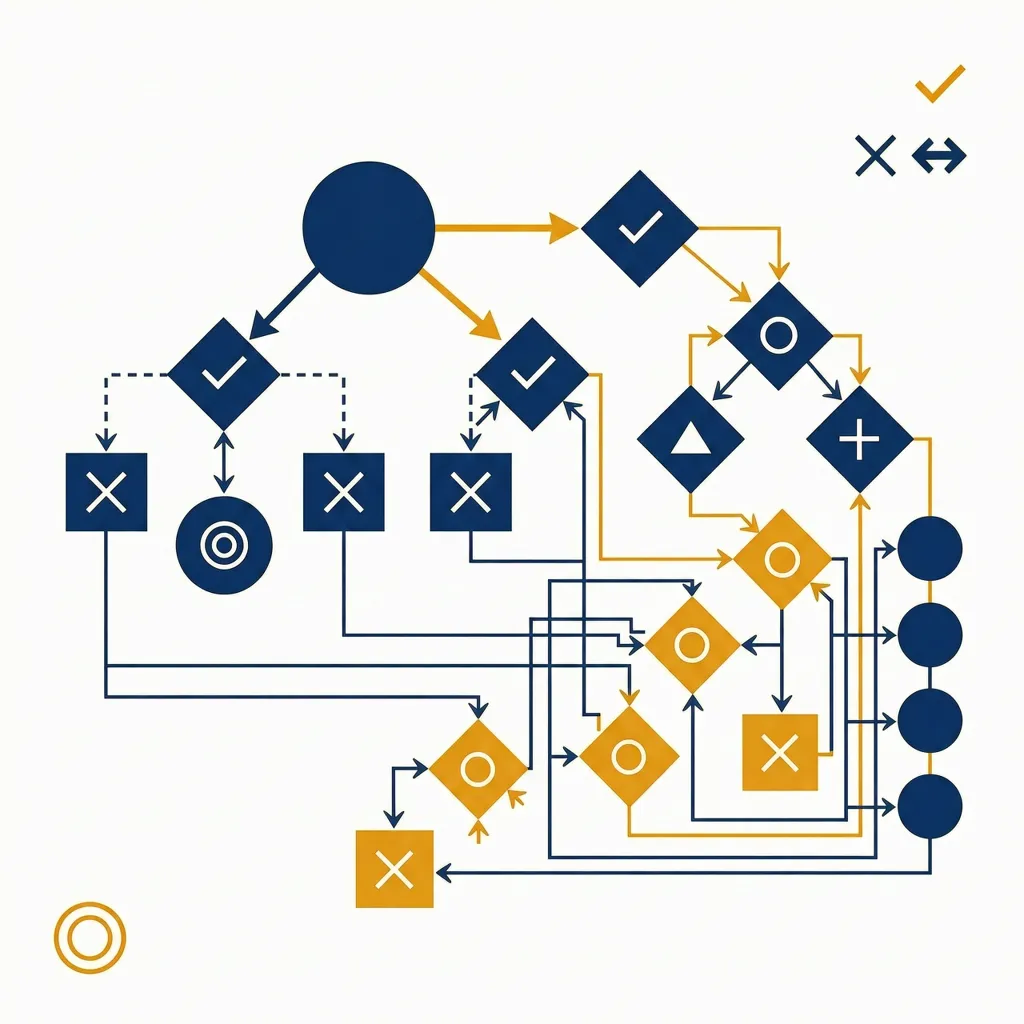
Trả lời 4 câu hỏi để chọn đúng hướng
Câu hỏi thường gặp
Tạo app từ Google Sheet có mất phí không?
Xây dựng và thử app miễn phí, tối đa 10 người dùng, không giới hạn thời gian. Từ người dùng thứ 11 trở đi phải trả phí: Starter 5 USD, Core 10 USD, Enterprise Plus 20 USD mỗi người mỗi tháng (Nguồn: Google AppSheet). Nếu quan tâm góc chi phí dài hạn, đọc bài về chi phí xây dựng web app nội bộ.
AppSheet có tạo được app cho máy tính không?
Được nhưng giao diện bị tối ưu cho điện thoại, trên màn hình máy tính rộng nhiều màn hình bị co hẹp, khó mở nhiều dòng cùng lúc. Nếu nhân viên nhập liệu chủ yếu ngồi máy tính, AppSheet không phải lựa chọn thoải mái nhất.
AppSheet giới hạn dữ liệu bao nhiêu dòng?
Gói Starter giới hạn 5 cơ sở dữ liệu × 2.500 dòng, Core 10 × 2.500 dòng, muốn dữ liệu lớn phải lên Enterprise Plus (200 × 200.000 dòng, giá 20 USD/người/tháng) (Nguồn: Google AppSheet). Đây là giới hạn của cơ sở dữ liệu AppSheet, còn khi chạy trực tiếp từ Google Sheets thì phụ thuộc giới hạn của file Sheet.
AppSheet có thay thế được Excel không?
Không hoàn toàn. AppSheet hợp để tạo app nhập liệu nhanh trên điện thoại. Với nghiệp vụ quản lý kho, công nợ, bán hàng nhiều bước trên máy tính, AppSheet bị vướng ở giao diện, giới hạn dữ liệu và khó nối phần mềm Việt Nam. Nếu cần so sánh đầy đủ hai hướng, xem bài so sánh Excel, Google Sheets và web app cho SME.
Tôi không biết gì về code, có tự tạo app được không?
Được. AppSheet thiết kế cho người không biết lập trình. Chỉ cần Google Sheets có cấu trúc chuẩn như mô tả ở bước 1, làm đúng 5 bước trong bài là có app chạy trong 10–15 phút. Khi gặp khó, tài liệu hướng dẫn chính thức của Google AppSheet có sẵn bằng nhiều ngôn ngữ.
Tóm lại
Tạo app từ Google Sheet bằng AppSheet là cách nhanh và miễn phí để biến bảng tính thành app thử nghiệm, hợp prototype và app nội bộ nhỏ dưới 15 người, làm theo 5 bước trong bài là có app chạy trong 10–15 phút. Ranh giới bắt đầu bộc lộ khi dữ liệu lớn, cần giao diện máy tính rộng, hoặc cần nối phần mềm Việt Nam, lúc đó nên tính đến web app làm riêng.
📥 Muốn tự trải nghiệm nhanh? Cứ làm theo 5 bước ở trên với AppSheet miễn phí để thử ý tưởng. Còn nếu quy trình của bạn nhiều bước, nhiều người dùng, cần nối KiotViet/MISA/Zalo, liên hệ Exceltoapp.vn để được tư vấn miễn phí web app riêng phù hợp quy mô.
Gửi file phân tích miễn phí →Tác giả: Exceltoapp.vn