
Tóm tắt nhanh (TL;DR)
- Excel bị Read Only: file mở được nhưng không sửa được — 5 nguyên nhân chính: Protected View, file bị người khác mở trên mạng LAN, thuộc tính Read-only trong Properties, file bị bảo vệ bằng mật khẩu, hoặc quyền hạn trên OneDrive/SharePoint.
- Cách tắt Read Only nhanh nhất: nhấn Enable Editing trên thanh vàng cảnh báo, hoặc chuột phải file → Properties → bỏ tick Read-only → OK.
- Nếu lỗi lặp lại hàng tuần với nhiều người cùng dùng chung một file, team 5 người có thể mất khoảng 18 giờ/tháng chỉ để chờ đợi và xử lý kẹt file.
- File bị bảo vệ bằng mật khẩu (Protect Sheet/Workbook) thì phải nhập mật khẩu — không có cách "bẻ khóa" hợp pháp nào khác ngoài xin từ người lập file.
Excel bị Read Only là gì?
Read Only (chế độ chỉ đọc) là trạng thái file Excel mở được bình thường nhưng không thể chỉnh sửa hoặc lưu đè — gõ, xóa, sửa đều bị chặn, thanh tiêu đề hiện chữ "[Read Only]" cạnh tên file. Không phải file "hỏng" mà là 5 lớp kiểm soát đang chặn: bảo mật của Excel, quyền truy cập hệ thống, thuộc tính file, mật khẩu bảo vệ và quyền hạn trên dịch vụ đám mây. (Nguồn: Microsoft Support)
Nói nôm na: file xem được, nhưng muốn sửa thì Excel lịch sự từ chối như một anh bảo vệ thuộc lòng nội quy.
Vì sao file Excel bị Read Only — 5 nguyên nhân chính
Dưới đây là 5 nguyên nhân phổ biến nhất. Mỗi nguyên nhân có biểu hiện khác nhau — xử lý đúng chỗ thì 2 phút xong, xử lý nhầm thì loay hoay cả buổi.
1. Protected View — file tải từ internet, email hoặc Zalo
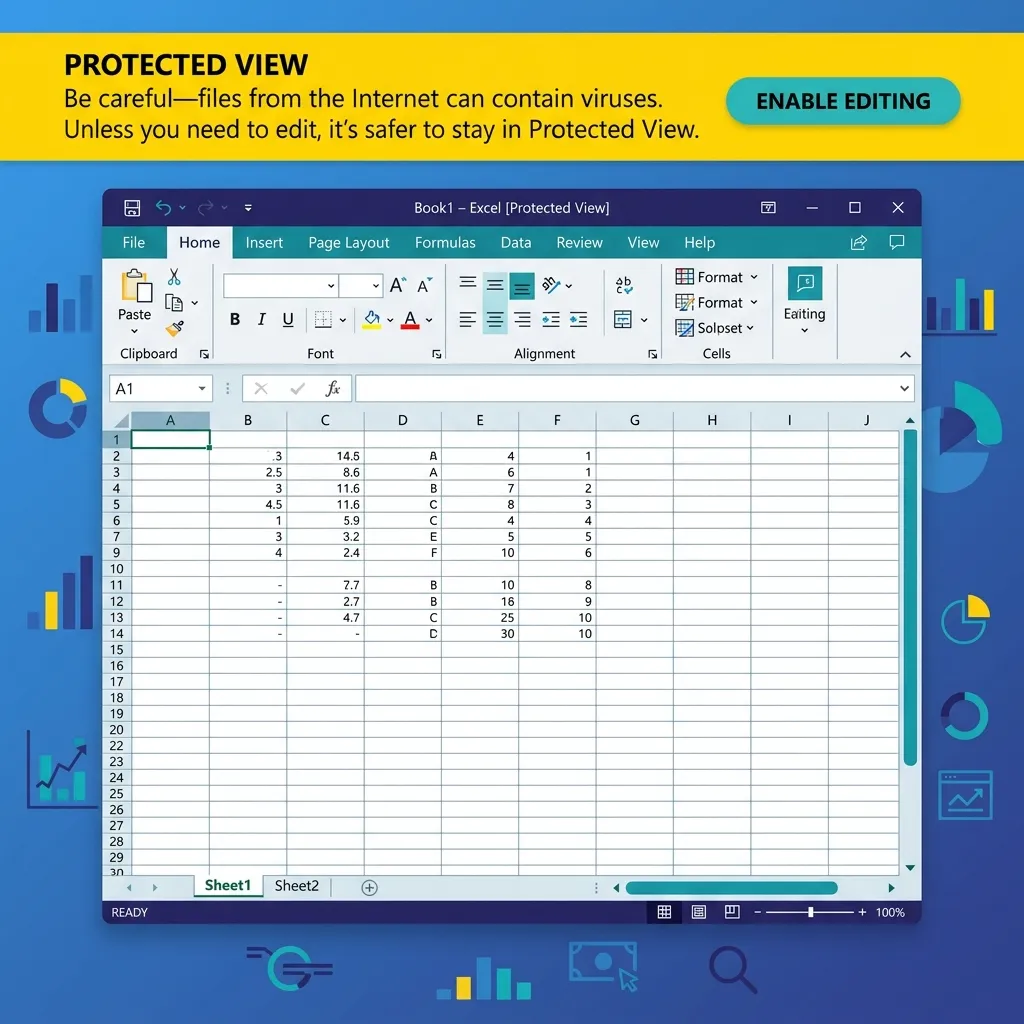
Biểu hiện: phía trên file xuất hiện thanh màu vàng với dòng "Be careful — files from the Internet can contain viruses..." kèm nút Enable Editing; file xem được hết nhưng mọi thao tác chỉnh sửa bị vô hiệu.
Giải thích: Theo Microsoft Support, Protected View là chế độ bảo mật mở file tải từ internet, email hoặc nguồn không an toàn — tính năng chỉnh sửa và macro bị vô hiệu cho đến khi bạn xác nhận file đáng tin cậy. Đây là lớp chống macro độc hại, xuất hiện nhiều nhất với file nhận qua email, web hoặc Zalo — không nên tắt vĩnh viễn trong Trust Center.
Cách sửa: nhấn nút Enable Editing trên thanh vàng, hoặc vào File → Info → Enable Editing nếu thanh vàng đã biến mất. File chuyển sang chế độ chỉnh sửa ngay sau đó. (Nguồn: Microsoft Support)
2. File đang được người khác mở — kẹt session trên mạng LAN
Biểu hiện: mở file thì hiện hộp thoại "File in use by another user" kèm hai lựa chọn "Read Only" hoặc "Notify" — quen thuộc nhất với team dùng chung file trên ổ mạng nội bộ.
Giải thích: khi mở file Excel trên ổ mạng LAN, Excel tạo file khóa (lock file) để người khác không sửa đè. Nếu đồng nghiệp quên đóng file hoặc máy họ bị treo/tắt đột ngột, session khóa kẹt lại — người tiếp theo mở sẽ bị chặn dù người kia không còn ngồi trước máy.
- Nhờ đồng nghiệp đang mở file đóng lại — nhanh nhất nếu họ còn ngồi đó.
- Nếu nghi session kẹt: mở Task Manager (Ctrl+Shift+Esc) → tab Processes → Microsoft Excel → End Task.
- Nếu là admin: vào Computer Management → Shared Folders → Open Files, tìm file bị khóa và ngắt kết nối.
3. Thuộc tính Read-only trong Properties
Biểu hiện: không có cảnh báo, không có thanh vàng — file mở bình thường nhưng gõ không được, xóa không được, Ctrl+S báo lỗi không lưu được.
Giải thích: file bị tick thuộc tính Read-only trong Properties. Thường do ai đó tick khi chuẩn bị chia sẻ file qua USB, email hoặc cloud để "bảo vệ" dữ liệu, rồi quên bỏ tick. Kiểu Read Only này âm thầm nhất vì không có dấu hiệu cảnh báo nào.
Cách sửa: chuột phải file → Properties → tab General → bỏ tick ô Read-only → OK. Mở lại là sửa bình thường. Nếu file nằm trong thư mục cũng bị tick Read-only, kiểm tra luôn thuộc tính thư mục cha.
4. File bị đánh dấu "Mark as Final" hoặc bảo vệ bằng mật khẩu
Biểu hiện: thanh trạng thái hiện icon ổ khóa, các nút trên ribbon bị mờ, hoặc thanh thông báo "Marked as Final" phía trên; file xem được nhưng toàn bộ công cụ chỉnh sửa bị khóa.
Giải thích: Mark as Final đánh dấu file là bản cuối cùng — Excel tự động chuyển sang chế độ chỉ đọc để tránh chỉnh sửa nhầm. Còn Protect Sheet hoặc Protect Workbook khóa cấu trúc sheet hoặc workbook bằng mật khẩu, thường dùng khi file chứa công thức hoặc dữ liệu nhạy cảm.
Cách sửa: Theo Microsoft Support, để gỡ bảo vệ sheet/workbook: vào Review → Unprotect Sheet hoặc Unprotect Workbook, nhập mật khẩu nếu có. Với Mark as Final: vào File → Info → Protect Workbook → Mark as Final (bỏ tick) — Excel hỏi xác nhận và file trở lại chế độ chỉnh sửa.
Ô (cell) bị khóa — file không Read Only nhưng gõ không được
Biểu hiện: file mở bình thường, không có thanh vàng, không có chữ "[Read Only]" — nhưng khi bấm vào một số ô thì gõ không được, chuột vẫn chọn được ô nhưng không nhập được dữ liệu. Đây là trường hợp "excel read only cell" mà nhiều người nhầm với file bị Read Only.
Giải thích: trong Excel, mỗi ô đều có thuộc tính Locked (mặc định là bật). Khi sheet được bảo vệ bằng Protect Sheet, toàn bộ ô nào còn tick Locked sẽ bị khóa không sửa được — chỉ những ô được bỏ tick Locked (thường là vùng nhập liệu) mới hoạt động. Đây là cách người lập file "khóa công thức" để nhân viên không vô tình kéo đè phá vỡ bảng tính. (Nguồn: Microsoft Support)
- Nếu là người lập file: vào Review → Unprotect Sheet (nhập mật khẩu nếu có) → chọn vùng cần cho sửa → chuột phải → Format Cells → Protection → bỏ tick Locked → Protect Sheet lại. Từ đó chỉ vùng nhập liệu mở, công thức vẫn khóa.
- Nếu là người dùng file: ô bị khóa là do chủ file cố ý bảo vệ — xin mật khẩu hoặc đề nghị chủ file mở khóa vùng bạn cần nhập, đừng tự ý phá bảo vệ vì có thể làm hỏng công thức của cả bảng tính.
5. Quyền hạn trên OneDrive/SharePoint hoặc "Read-only Recommended" khi lưu
Biểu hiện: file nằm trên OneDrive/SharePoint mở ra chỉ đọc, không có nút chỉnh sửa; hoặc mỗi lần mở file Excel lại hỏi "Open read-only?" dù không ai khóa gì.
Giải thích: hai trường hợp khác nhau cùng một biểu hiện. Một là tài khoản đăng nhập không có quyền Edit trên SharePoint/OneDrive — chỉ cho xem. Hai là người lưu file đã tick "Read-only recommended" trong hộp thoại lưu — Theo Microsoft Support, tính năng này khiến Excel nhắc mở file ở chế độ chỉ đọc mỗi lần mở, dù không ai khóa.
- Với file trên cloud: đăng nhập tài khoản có quyền Edit, hoặc tải file về máy chỉnh sửa.
- Với "Read-only recommended": mở file → Save As → Tools → General Options → bỏ tick → lưu lại. Từ lần sau file mở bình thường.
Bảng tổng hợp 5 nguyên nhân gây Read Only
📊 Bảng: Tổng hợp 5 nguyên nhân gây ra trạng thái Read Only và giải pháp xử lý
| Nguyên nhân | Biểu hiện | Cách fix | Thời gian |
|---|---|---|---|
| Protected View | Thanh vàng + nút Enable Editing | Nhấn Enable Editing | ~2 giây |
| File bị người khác mở | "File in use by another user" | Nhờ đóng file / Task Manager / Computer Management | 30 giây – vài phút |
| Thuộc tính Read-only | Không cảnh báo, không sửa được | Properties → bỏ tick Read-only | ~10 giây |
| Mark as Final / mật khẩu | Icon ổ khóa, ribbon mờ | Info → Protect Workbook; Review → Unprotect | ~1 phút |
| Quyền cloud / Read-only Recommended | Mở chỉ đọc, hỏi "Open read-only?" | Đăng nhập quyền Edit / Save As → General Options | ~1 phút |
Mẹo khi không biết nguyên nhân: thử theo thứ tự nhanh → chậm
Không nhìn ra file đang rơi vào trường hợp nào? Cứ thử nhanh → chậm, 5 bước dưới đây phủ gần như mọi trường hợp:
- Enable Editing — 2 giây: có thanh vàng phía trên thì nhấn luôn.
- Save As file mới — 15 giây: lưu thành tên khác rồi sửa bản mới — thoát được mọi kiểu khóa mà không cần tìm nguyên nhân.
- Properties — 10 giây: chuột phải file → bỏ tick Read-only.
- Task Manager — 30 giây: nghi file bị mở ở máy khác thì kiểm tra tiến trình Excel kẹt.
- Unprotect — 1 phút: vào File → Info → Protect Workbook và Review → Unprotect Sheet, xem có lớp bảo vệ nào không.
Xong 5 bước vẫn không sửa được thì gần như chắc chắn file bị mật khẩu bảo vệ hoặc quyền cloud giới hạn — kiểm tra kỹ nguyên nhân 4 và 5.
Khi nào lỗi Read Only là dấu hiệu cần nâng cấp
Lỗi Read Only đơn lẻ thì 2 phút là xong. Nhưng nếu nó lặp lại hàng tuần, chuyện này nghe quen không?
Chuyện một shop bán lẻ có 4 nhân viên cùng dùng chung một file Excel quản lý đơn hàng đặt trên ổ LAN. Gần như tuần nào cũng có người gặp thông báo "File in use by another user". Có hôm 3 người ngồi chờ nhau đóng file để vào sửa — nhìn từ ngoài cứ tưởng cả team đang họp giao ban, hóa ra đang họp... chờ file. Có người còn dán thêm tờ giấy lên màn hình ghi "Ai mở file thì nhớ đóng nhé" — đọc xong vẫn quên. Đỉnh điểm là nhân viên bắt đầu tự lưu bản riêng về máy để khỏi chờ, mỗi người một bản "đơn hàng của tôi". Đến cuối tháng đối soát, đơn hàng lệch 20–30 đơn, không ai biết bản nào chuẩn, mất cả buổi dò lại email xác nhận. Shop phải chuyển sang phần mềm web quản lý để 4 người vào sửa cùng lúc — thông báo "File in use" biến mất, cuối tháng chỉ còn một nguồn số liệu duy nhất.
Chi phí ẩn của kiểu kẹt file này không ai tính. Thử làm phép toán: mỗi ngày 1 nhân viên mất 10 phút xử lý lỗi read-only (chờ đồng nghiệp đóng file, lưu bản sao, nhắn hỏi "ai đang mở file thế?"), team 5 người, 22 ngày làm việc/tháng → 5 × 10 × 22 = 1.100 phút, tức khoảng 18 giờ/tháng — gần nửa tuần làm việc của một người chỉ để chờ file. Chưa kể tiền lương cho thời gian đó và những lần đối soát lệch số như shop ở trên. Muốn xem đầy đủ, đọc bài chi phí thực sự dùng Excel để quản lý — nó tính cả khoản bảng lương không bao giờ hiện ra.
Bản chất của vấn đề: Excel sinh ra cho 1 người 1 máy, không phải cho team 5–10 người cùng sửa một file. Khi nhiều người cùng lúc cần nhập liệu và xem báo cáo, cách đúng là chuyển sang web app quản lý — nhiều người dùng cùng lúc, phân quyền từng người, không kẹt file. Một file quản lý kho bằng Excel chạy tốt cho một mình bạn, nhưng khi cả team cùng chạm vào thì lỗi bắt đầu sinh ra — Read Only chỉ là triệu chứng dễ thấy nhất.
Trước khi quyết định, đọc thêm 7 dấu hiệu file Excel gieo giắt doanh nghiệp để xem doanh nghiệp của bạn có đang dính dấu hiệu tương tự không — kẹt file chỉ là một trong số đó.
Câu hỏi thường gặp
Tại sao file Excel báo Read Only dù mới tạo?
File mới tạo mà báo Read Only thường do 2 lý do: Protected View (file tải từ internet, email, Zalo) hoặc thuộc tính Read-only bị tick trong Properties. Kiểm tra thanh vàng Enable Editing trước, rồi Properties → bỏ tick Read-only. (Nguồn: Microsoft Support)
Làm sao tắt Read Only vĩnh viễn?
Không có nút "tắt vĩnh viễn" chung vì Read Only đến từ 5 nguyên nhân khác nhau. Với Protected View, Theo Microsoft Support đây là lớp bảo mật chống macro độc hại nên không nên tắt — mỗi lần mở file lạ chỉ cần nhấn Enable Editing. Với thuộc tính Read-only trong Properties, bỏ tick một lần là vĩnh viễn.
Có lưu đè lên file Read Only được không?
Không. File Read Only không cho lưu đè — nhấn Ctrl+S là Excel báo lỗi. Cách nhanh nhất: Save As sang tên khác để giữ bản chỉnh sửa, sau đó xử lý nguyên nhân gốc: nhấn Enable Editing, bỏ tick Properties, hoặc đợi người kia đóng file.
Lỗi Read Only có liên quan mạng LAN không?
Có. Khi nhiều người cùng mở file trên ổ mạng LAN, Excel khóa file cho người mở đầu tiên, người thứ hai thấy "File in use by another user". Máy người mở file bị treo hoặc tắt đột ngột thì session kẹt lại — mở Task Manager (Ctrl+Shift+Esc) → End Task Microsoft Excel, hoặc nhờ admin đóng qua Computer Management → Shared Folders → Open Files.
File bị mật khẩu bảo vệ thì làm sao?
Phải có mật khẩu. Theo Microsoft Support, gỡ bảo vệ bằng cách vào Review → Unprotect Sheet hoặc Unprotect Workbook rồi nhập mật khẩu. Không có cách "bẻ khóa" hợp pháp nào khác — quên mật khẩu thì xin người lập file, hoặc dùng lại bản file trước khi bảo vệ.
Excel báo "The author would like to open this as read-only" là sao?
Đây là thông báo tiếng Anh của tính năng Read-only recommended — người lưu file đã tick tùy chọn này trong hộp thoại Save As (Tools → General Options), khiến Excel nhắc mở file ở chế độ chỉ đọc mỗi lần mở dù không ai khóa. Cách tắt: mở file → Save As → Tools → General Options → bỏ tick Read-only recommended → lưu lại. Từ lần sau file mở và chỉnh sửa bình thường.
Vì sao một số ô (cell) trong Excel không sửa được dù file không bị Read Only?
Vì sheet đang được bảo vệ bằng Protect Sheet — các ô còn thuộc tính Locked (mặc định) sẽ bị khóa, chỉ vùng nào chủ file bỏ tick Locked mới nhập được. Đây là cách khóa công thức phổ biến. Muốn sửa: vào Review → Unprotect Sheet (cần mật khẩu nếu có), hoặc xin chủ file mở khóa đúng vùng bạn cần — đừng tự ý phá bảo vệ vì dễ làm hỏng công thức.
Khi nào nên chuyển sang web app thay vì cứ sửa lỗi Read Only?
Khi lỗi xảy ra hàng tuần với nhiều người cùng dùng chung một file, hoặc nhân viên bắt đầu tự lưu bản riêng để khỏi chờ — chi phí ẩn khi đó khoảng 18 giờ/tháng cho team 5 người (5 × 10 phút × 22 ngày). Web app quản lý cho nhiều người dùng cùng lúc, phân quyền rõ ràng, không kẹt file.
Tóm lại
Excel bị Read Only không phải file "hỏng" — 5 nguyên nhân chính đều xử lý trong 2 phút nếu biết đúng chỗ. Nhưng nếu lỗi lặp lại mỗi tuần với team cùng dùng chung file, đó là tín hiệu công cụ đang sai, không phải lỗi kỹ thuật. Sửa được file thì sửa, còn sửa được cách làm việc thì tốt hơn nhiều.
📥 Lỗi Read Only xảy ra thường xuyên khi team cùng dùng file? Liên hệ Exceltoapp.vn để được tư vấn miễn phí giải pháp web app quản lý — nhiều người dùng cùng lúc, không lo kẹt file.
Gửi file phân tích miễn phí →Tác giả: Exceltoapp.vn